
 Image indisponible
Informatique > Accessoires > Hubs USB
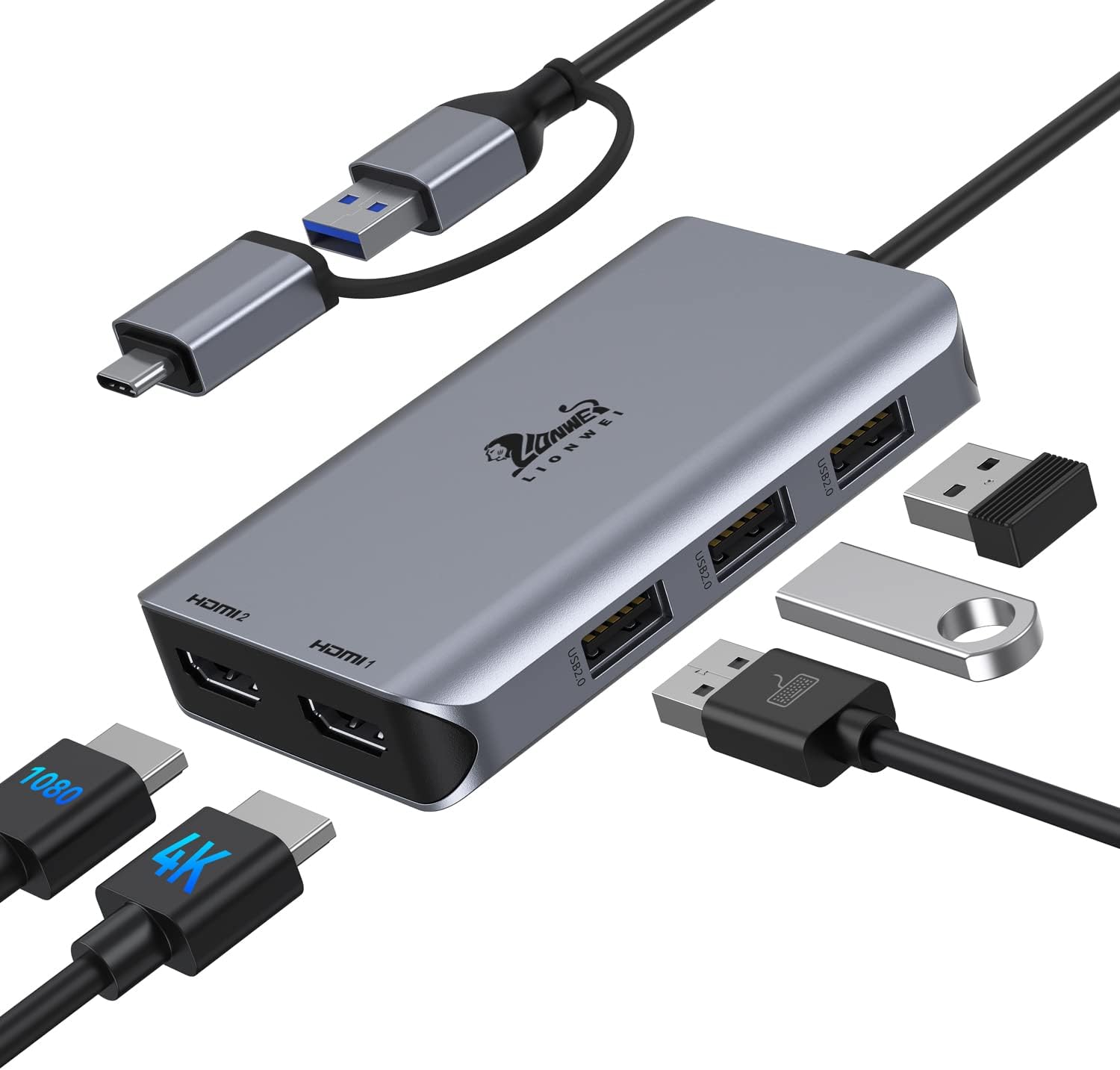
USB C Hub 2 HDMI USB Docking Station, Adaptateur USB 3.0 vers Double HDMI, 3 USB 2.0 Répartiteur HDMI Double Moniteur Compatible avec MacBook Pro/Air/M1/M2, Hub USB A Compatible avec Dell/HP
Offre en cours · —
Limité à 1 par client
Paiement sécurisé

Détails du produit
Description du produit Double moniteur pour macOS et Windows Résolution pour ordinateur portable macOS Prise en charge du système d'exploitation, prise en charge MST Mode étendu : A-B/BB/BC (jusqu'à 4K à 30 Hz + 1080P à 60 Hz) Mode miroir : A-A/AA (maximum seulement jusqu'à double 1080P @ 60Hz) Résolution HDMI à usage unique jusqu'à 4K à 30 Hz Compatible avec les derniers MacBook M1 Pro, M2 Résolution pour ordinateur portable Windows Prise en charge du système Windows Installation pour macOS Étape 1-2 Connectez le hub à installer. Étape 1-2 Connectez le hub à installer. Étape 3 Si le pilote est téléchargé directement à partir du site Web du pilote, une invite de gauche s'affichera. Étape 3 Si le pilote est téléchargé directement à partir du site Web du pilote, une invite de gauche s'affichera. Étape 4 Vous devez le déverrouiller avant de le cocher. Étape 4 Vous devez le déverrouiller avant de le cocher. Étape 5-Terminer Vous pouvez définir le mode d'affichage et la résolution dans l'application, les options en haut ou dans le système. Étape 5-Terminer Vous pouvez définir le mode d'affichage et la résolution dans l'application, les options en haut ou dans le système. Installation pour gagner Étape 1 Ouvrez le disque, exécutez l'application et installez Connectez le hub à installer. Une fois l'installation terminée, quittez pour utiliser. Étape 1 Ouvrez le disque, exécutez l'application et installez Connectez le hub à installer. Une fois l'installation terminée, quittez pour utiliser. Étape 2 Définir le mode d'affichage Dans Paramètres - Système - Affichage, définissez le mode d'affichage, étendre ou refléter. Étape 2 Définir le mode d'affichage Dans Paramètres - Système - Affichage, définissez le mode d'affichage, étendre ou refléter. Étape 3-Terminer Définir la résolution La résolution d'affichage définit la résolution ; Peut être pivoté dans l’orientation de l’affichage (dernier pilote). Étape 3-Terminer Définir la résolution La résolution d'affichage définit la résolution ; Peut être pivoté dans l’orientation de l’affichage (dernier pilote). Pourquoi le hub USB 3.0 ne fonctionne-t-il pas ? Veuillez vous assurer que le hub USB a installé le bon pilote conformément aux instructions. Étant donné que ce hub USB 3.0 n'utilise pas la fonction de mode alternatif USB C DP, il ne peut pas être branché et connecté. Pourquoi le hub USB 3.0 ne fonctionne-t-il pas ? Veuillez vous assurer que le hub USB a installé le bon pilote conformément aux instructions. Étant donné que ce hub USB 3.0 n'utilise pas la fonction de mode alternatif USB C DP, il ne peut pas être branché et connecté. Pourquoi ne puis-je pas utiliser le hub USB 3.0 soudainement après la mise à niveau de mon ordinateur portable ? Lorsque le hub USB 3.0 ne peut pas être utilisé après la mise à niveau du système, veuillez accéder au téléchargement du pilote SM76x. Pourquoi ne puis-je pas utiliser le hub USB 3.0 soudainement après la mise à niveau de mon ordinateur portable ? Lorsque le hub USB 3.0 ne peut pas être utilisé après la mise à niveau du système, veuillez accéder au téléchargement du pilote SM76x. Est-ce que ça peut fonctionner sur d'autres anciens ordinateurs portables USB A 3.0 ? Oui, tant que vous téléchargez le pilote du système correspondant, cela fonctionnera. Est-ce que ça peut fonctionner sur d'autres anciens ordinateurs portables USB A 3.0 ? Oui, tant que vous téléchargez le pilote du système correspondant, cela fonctionnera. Est-ce qu'il prend en charge le mode étendu sur MacBook ? Oui! Il peut fonctionner avec le mode étendu : A-B/BB/BC (jusqu'à 4K@30Hz + 1080P@60Hz) sur MacBook et prend également en charge le dernier MacBook (M1 pro & M2). Est-ce qu'il prend en charge le mode étendu sur MacBook ? Oui! Il peut fonctionner avec le mode étendu : A-B/BB/BC (jusqu'à 4K@30Hz + 1080P@60Hz) sur MacBook et prend également en charge le dernier MacBook (M1 pro & M2). De quel soutien vais-je bénéficier ? Nous offrons sincèrement une assistance en ligne 24 heures sur 24, 30 jours d'essai gratuit et 12 mois de conseiller technique et. S'il y a des problèmes avec le produit, je vous aiderai à le résoudre. De quel soutien vais-je bénéficier ? Nous offrons sincèrement une assistance en ligne 24 heures sur 24, 30 jours d'essai gratuit et 12 mois de conseiller technique et. S'il y a des problèmes avec le produit, je vous aiderai à le résoudre. Station d'accueil - Large compatibilité : Tant que votre ordinateur dispose d'un port USB-C ou USB-A, vous pouvez utiliser ce hub USB C pour étendre 2 écrans HDMI externes et 3 ports USB2.0. Le hub USB est également compatible avec les téléphones et tablettes compatibles OTG. Installez le concentrateur, installez le pilote, puis utilisez-le sur les systèmes macOS/Windows/Android Hub USB Dual HDMI avec utilisation simple : 1. Insérez le hub. 2. Suivez les instructions d'installation du pilote. Ensuite, vous pouvez étendre 2 écrans HDMI sur différents ordinateurs portables, y compris les ordinateurs portables MacBook Air/Pro/M1/M2 et Windows avec uniquement des ports USB-A. Si vous ne savez pas comment l'installer, nous serons heureux de vous aider Splitter HDMI pour ordinateur portable : USB hub 2 HDMI prend en charge les modes de miroir et d'extension, offre des effets uels clairs et une expérience vidéo de haute qualité. Cela signifie que vous pouvez utiliser le mode avancé sur le MacBook pour étendre deux moniteurs avec des écrans différents. En mode étendu, la résolution maximale est de 1 4K/30Hz, 1 1080P/60Hz. En mode miroir, la résolution est jusqu'à deux 1080P@60Hz Conception avancée de puce : Cette station d'accueil USB 3.0 vers HDMI double écran est équipée de la puce super intelligente de dernière génération, plus sûre pour une utilisation à long terme. Trois ports USB 2.0 prennent en charge le transfert de données jusqu'à 480 Mbps. Il est recommandé d'utiliser le port USB 2.0 pour connecter une souris ou un clar sans fil. Veuillez ne pas utiliser d'autres rallonges ou convertisseurs de connexion [Contenu de la station d'accueil LIONWEI ] 1 concentrateur USB-C, 1 manuel d'utilisation, 24 heures de service client en ligne LIONWEI et 2 ans de garantie. Veuillez noter que le paquet ne contient ni le chargeur ni le câble. Remarque : Si le pilote intégré ne peut toujours pas être utilisé, veuillez mettre à jour le pilote le plus récent en fonction du contexte du pilote dans Instantw. Nous serons heureux de résoudre votre problème
- Catégorie
- Informatique > Accessoires > Hubs USB
- Couleur
- Gray
- Taille
- USB 3.0 Docking Station (Dual HDMI)
Vous aimerez aussi
Hub USB Alimenté,Jeswo 7 Port Aluminium Hub USB 3.0 avec 5V/4A Alimentation
€ 11,90 29,99
acer Hub USB C 6 en 1 avec Ethernet 1Gbps, HDMI 4K@60Hz, PD 100W
€ 11,90 25,99
Baseus Hub 9 en 1, Dock Double Moniteur Adaptateur USB C avec 2 HDMI 4K, Gigabit Ethernet, 100W PD, SD/TF, 3 USB, Station d'accueil pour MacBook/Dell/HP/Surface/Lenovo/Steam Deck
€ 11,90 42,99
Hub USB 3.0 à 7 ports pour bureau [câble de 100 cm de long] – Hub d'extension USB en aluminium avec port d'alimentation 5 V/4 A, adaptateur multiport 5 Gbit/s pour ordinateur de bureau, PC, ordinateur
€ 11,90 28,12